
潮跑圈(学生端)教程
一、下载方式
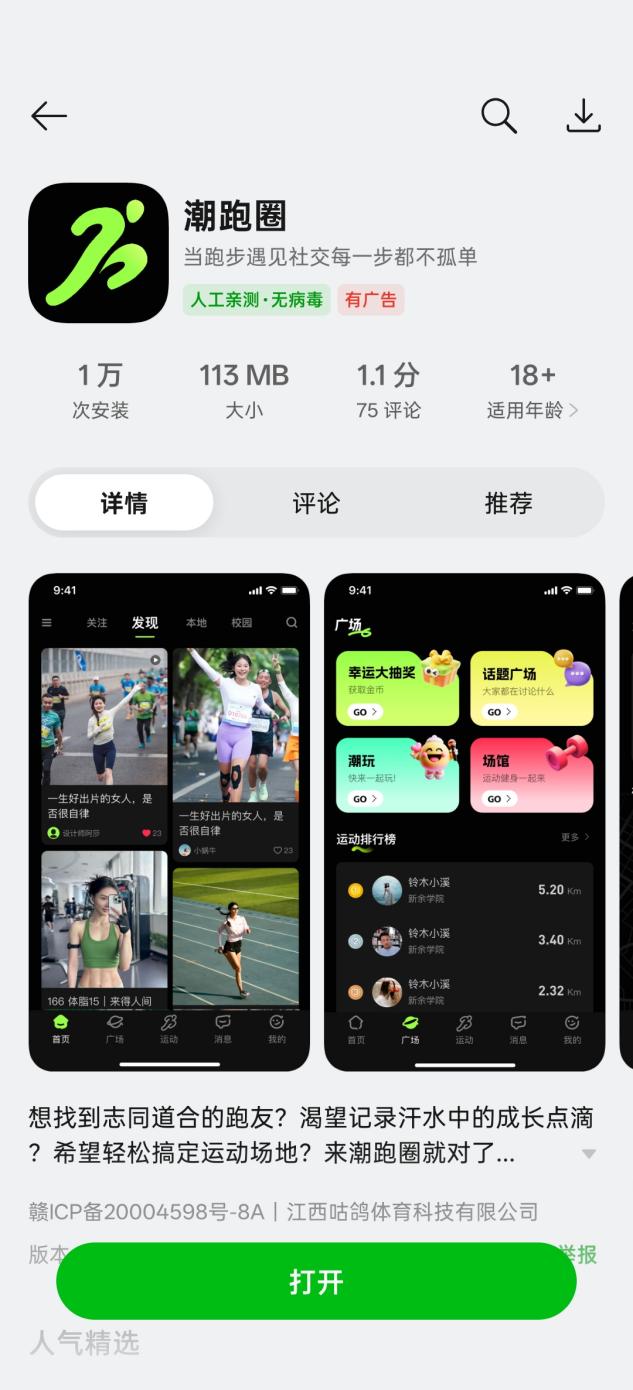
方式一∶手机应用商店搜索「潮跑圈
下载
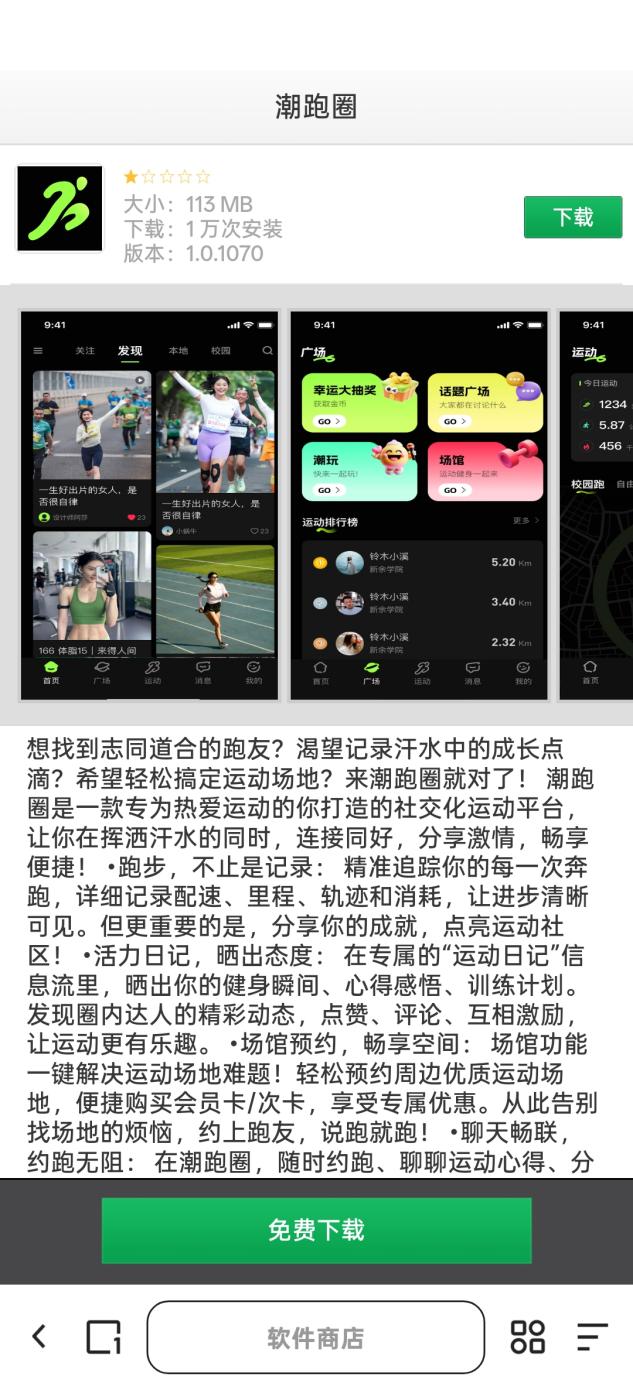
方式二∶若应用商店无法搜索到潮跑圈,可访问链接
https://app.cdo.oppomobile.com/home/detail?app_id=36297464
二、登录步骤
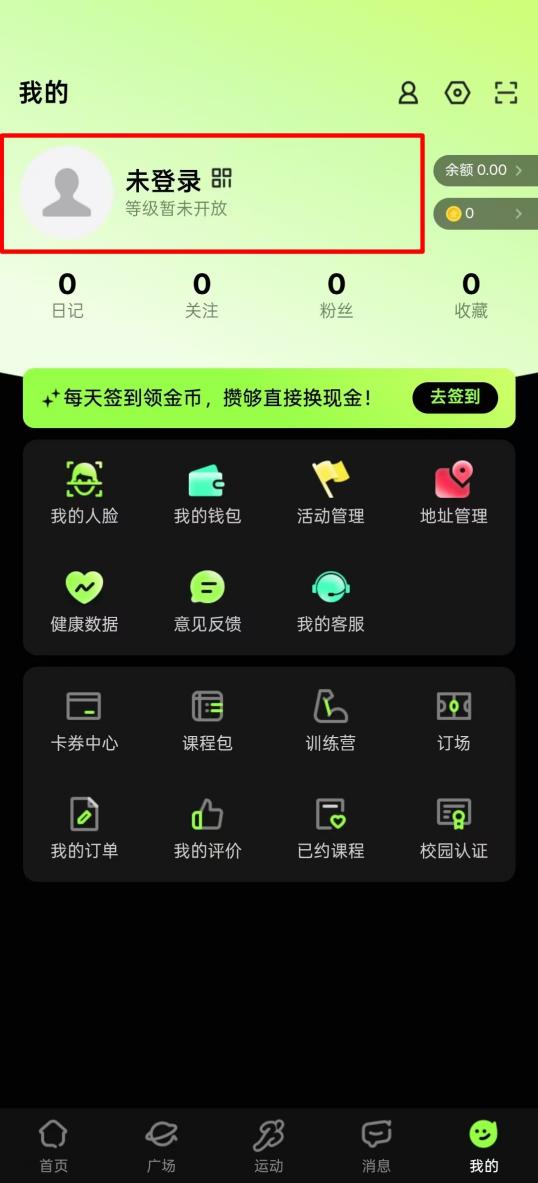
打开 APP,进入「我的」页面,点击「未登录
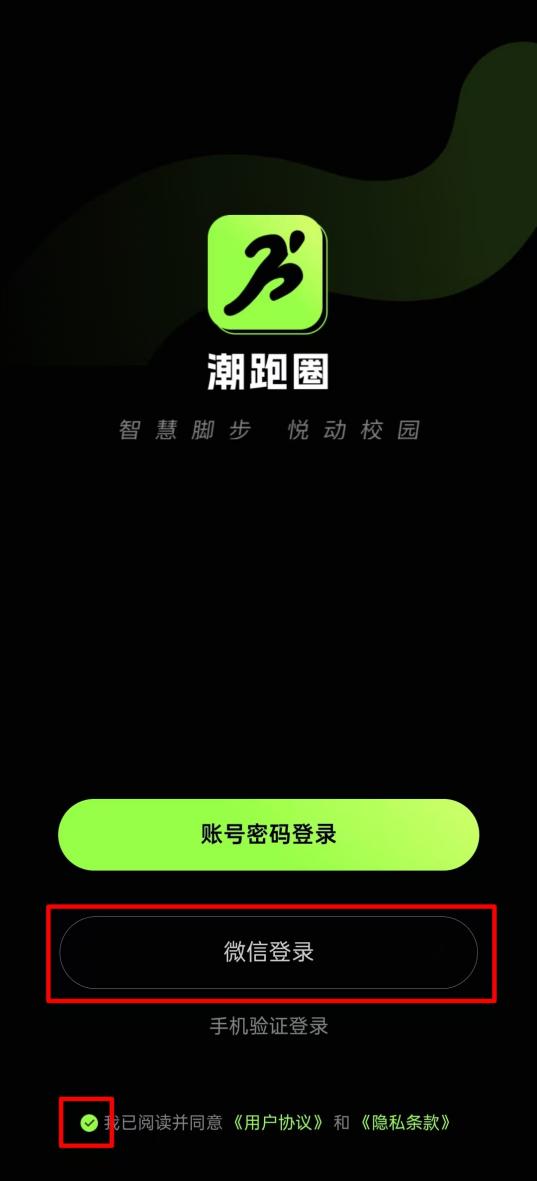
勾选同意《用户协议》《隐私条款》,选择「微信登录
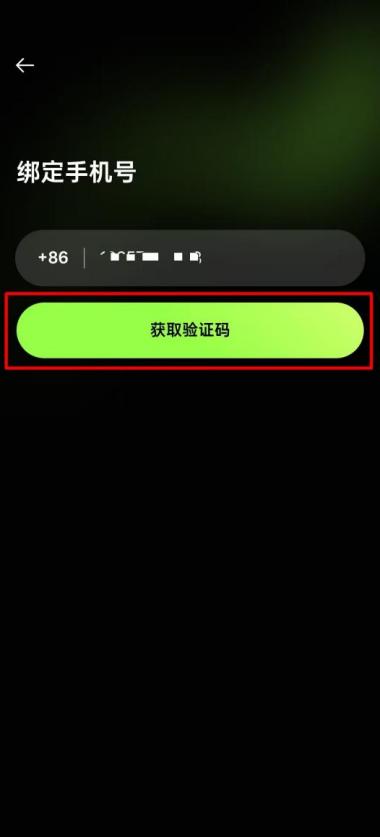
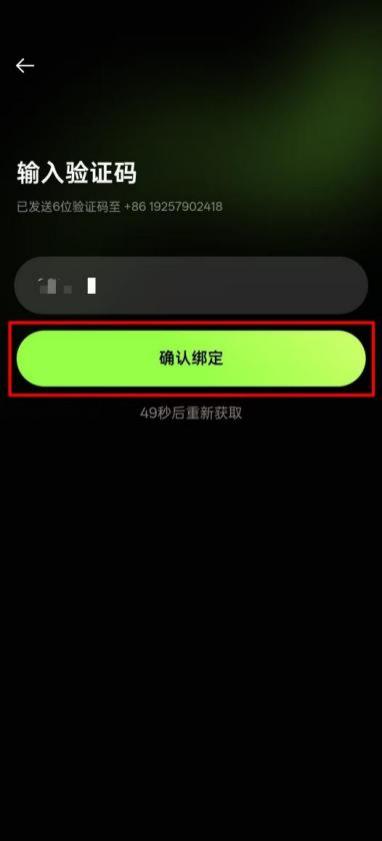
首次登录需绑定手机号
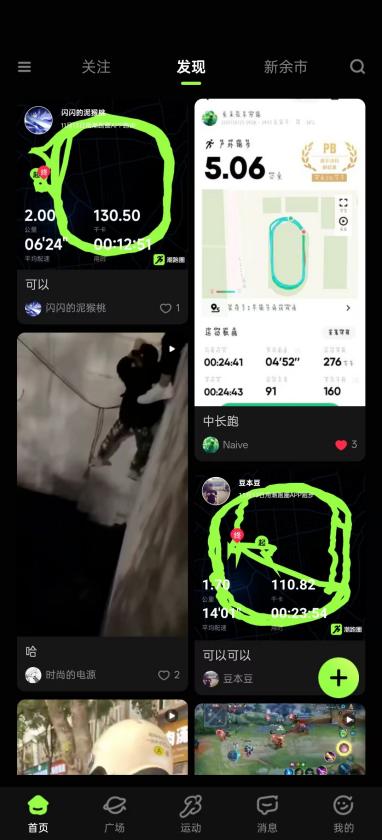
完成登录流程进入首页
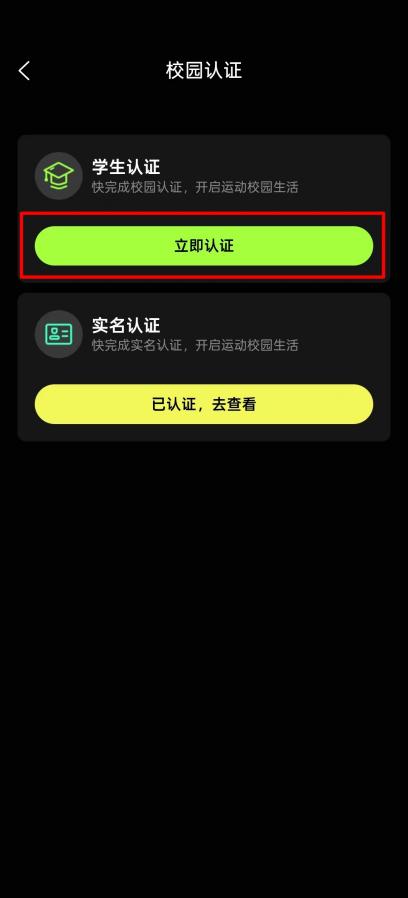
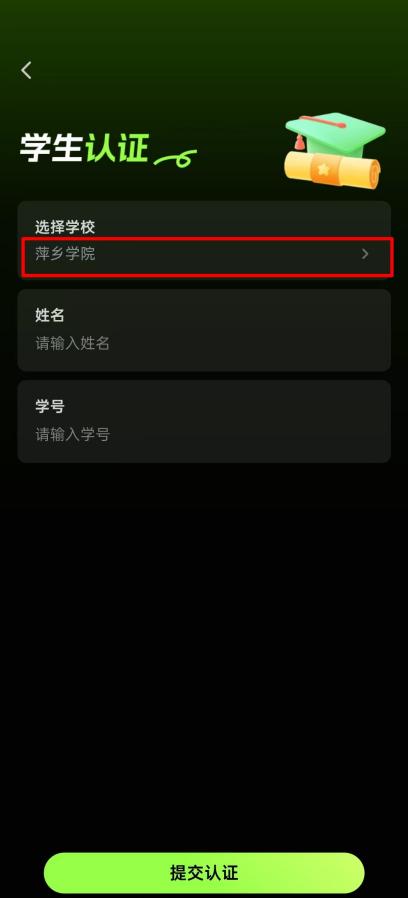
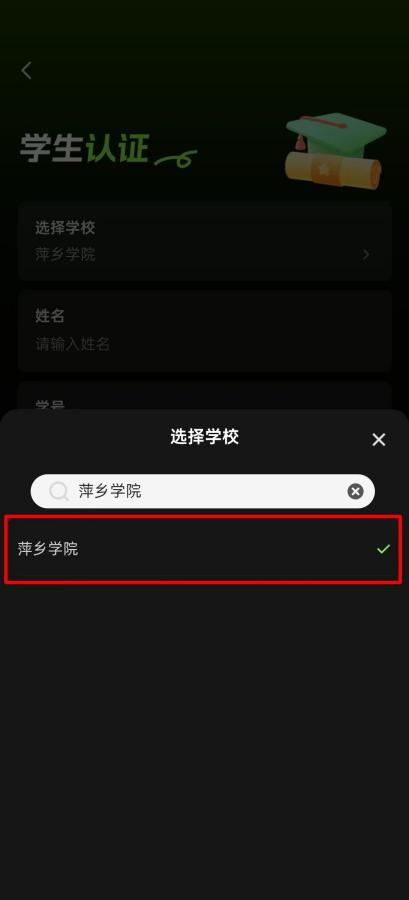
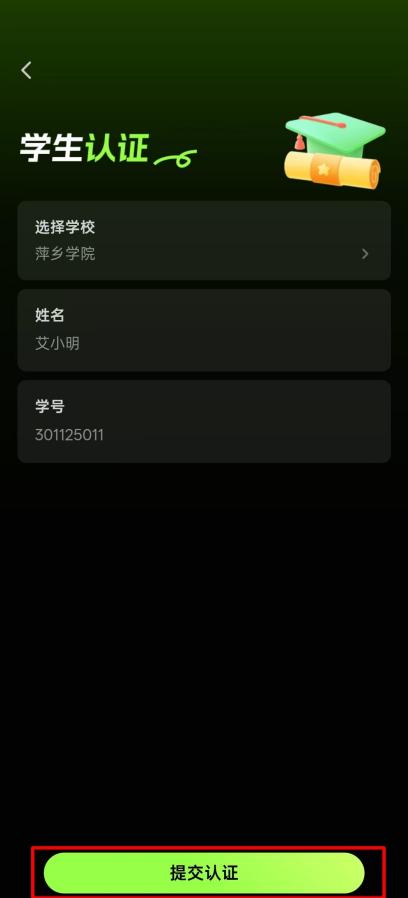
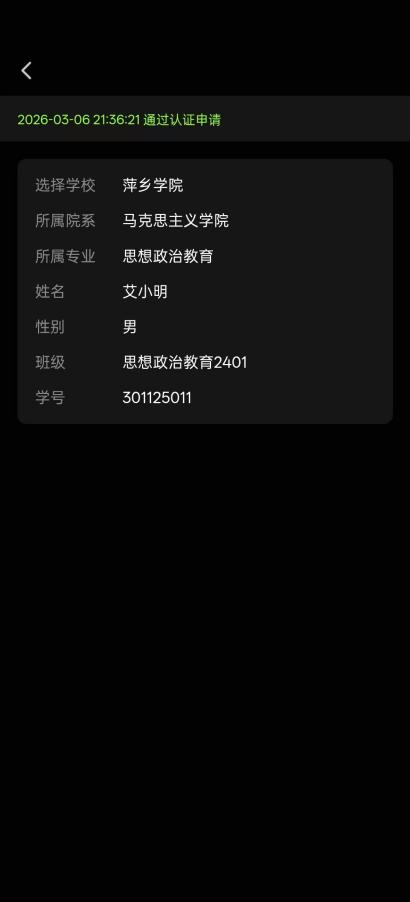
1.1 学生认证流程
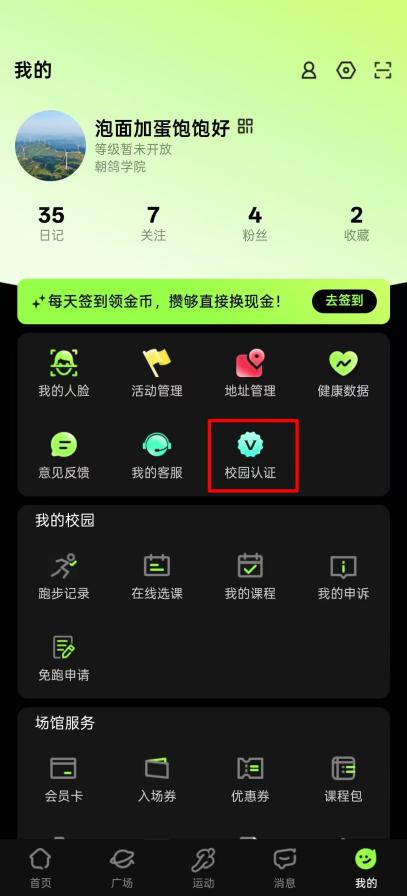
①「我的
->「校园认证
->「学生认证
②选择并填写「学校/姓名/学号
③点击「提交认证
即可完成学生认证
说明:以下注册账号及信息为测试信息,不涉及同学隐私
1.2 阳光跑流程
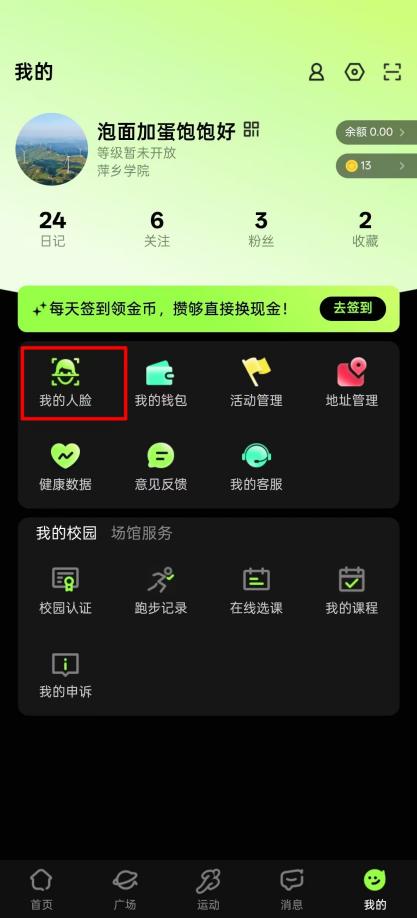
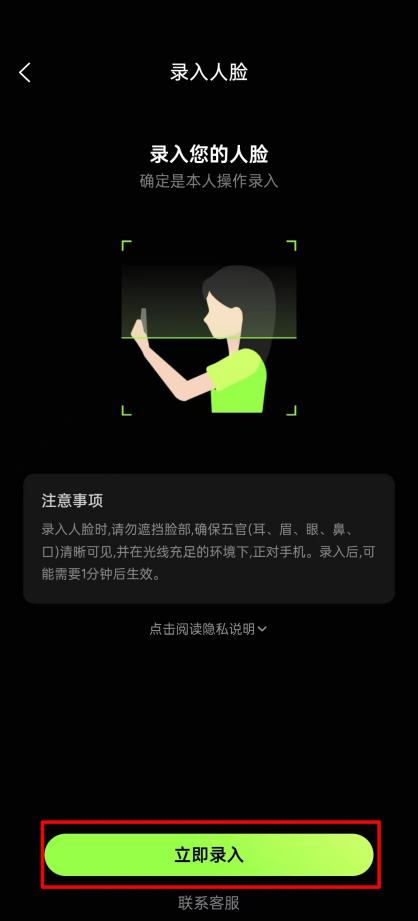
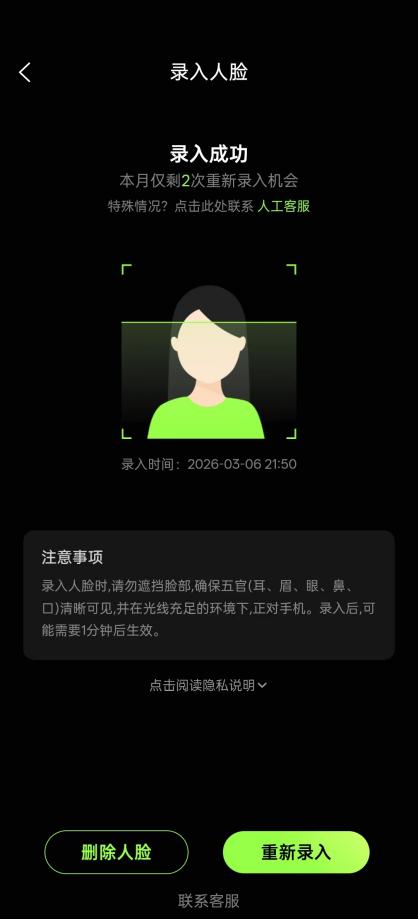
1.2.1 人脸录入
步骤:「我的
-> 「我的人脸
-> 「立即录入
说明:每个月录入人脸次数限制为「3
次,当阳光跑人脸验证异常时,可以重新录入人脸
1.2.2阳光跑
「跑步GO
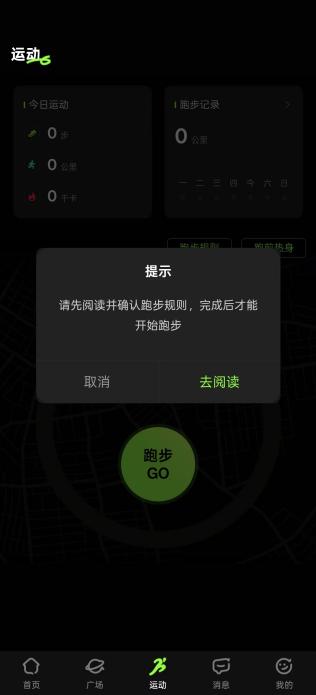
如有弹窗,点击「去阅读
,查看跑步规则,点击「我以阅读并知晓
(每学期首次校园跑会有该弹窗)即可开始阳光跑
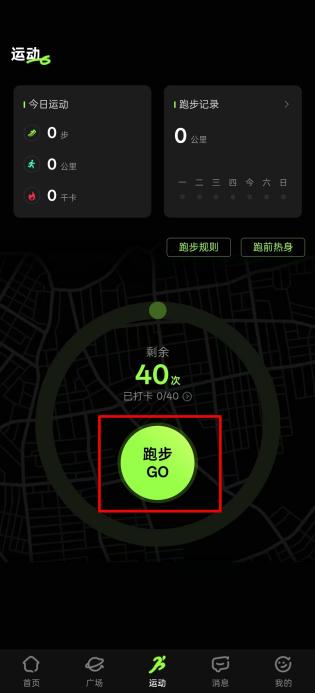
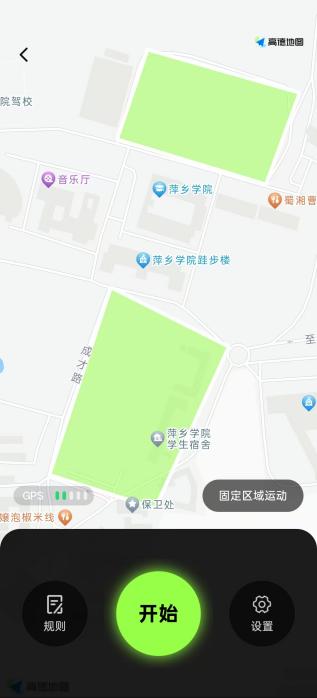
校园跑需要按照跑步规则进行跑步打卡,否则跑步无效,原则上因不按规则进行校园跑申诉不予通过
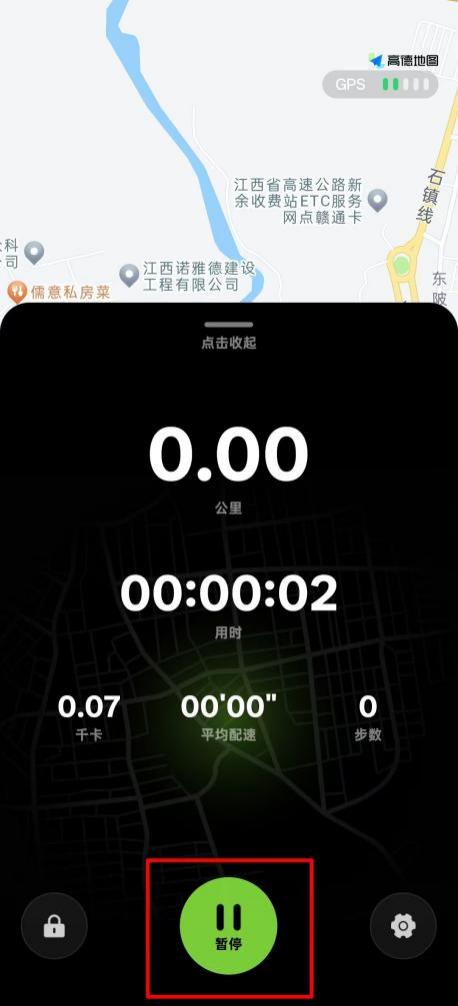
固定区域跑需要在指定区域进行跑步,否则无法开始;完成校园跑需手动暂停并长按结束提交跑步成绩,不提交数据后台无数据,跑步成绩无效。
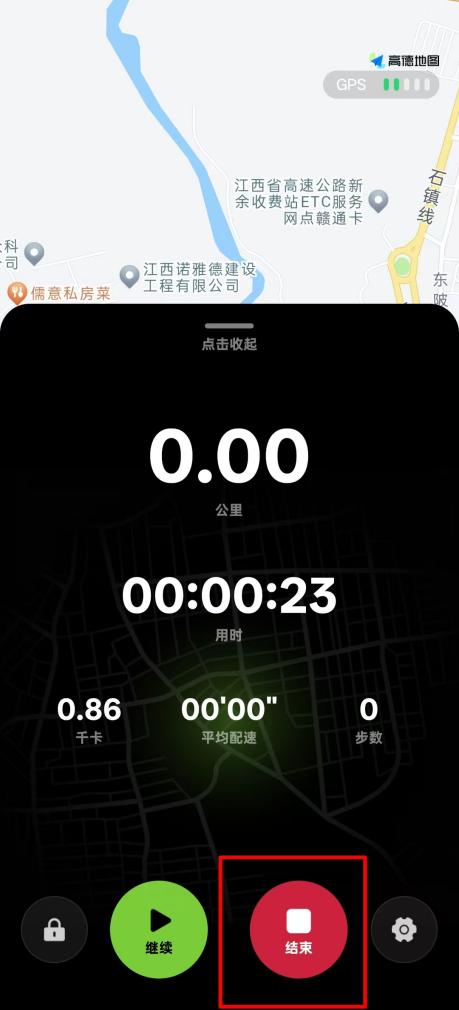
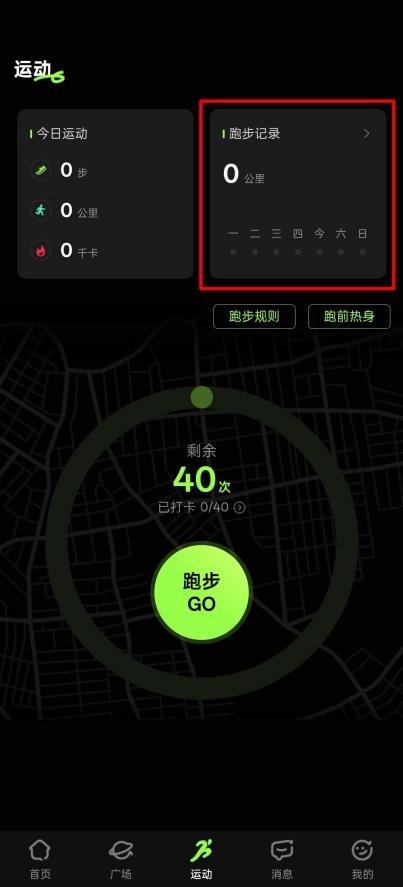
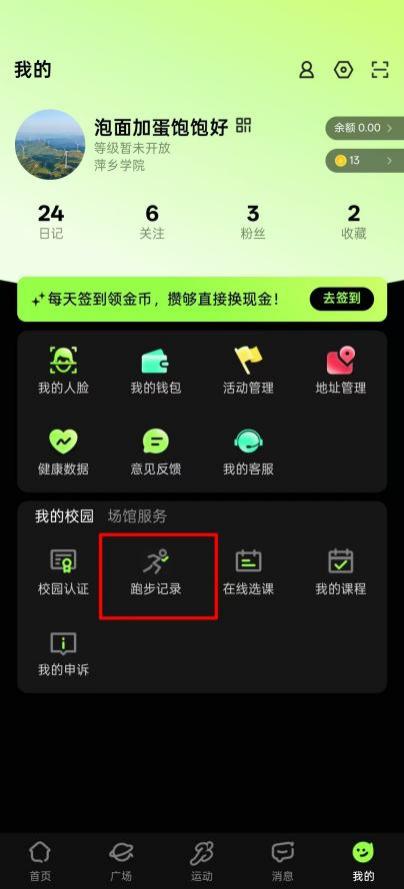
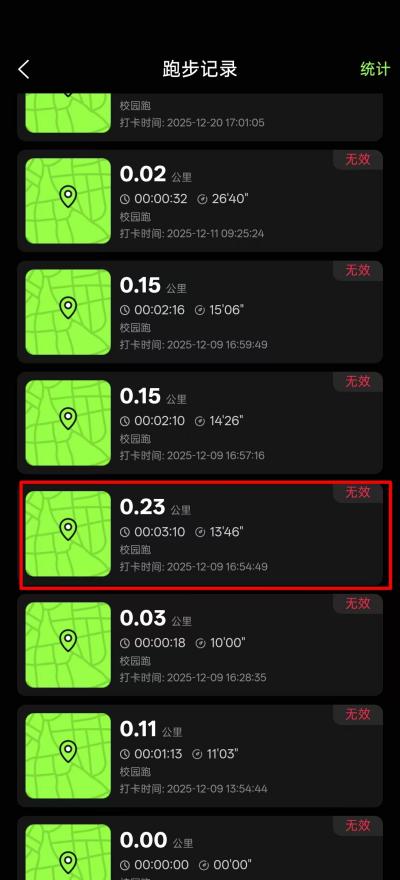
1.2.3 跑步记录
入口1:「运动
->「运动记录
入口2:「我的
->「校园服务
->「运动记录
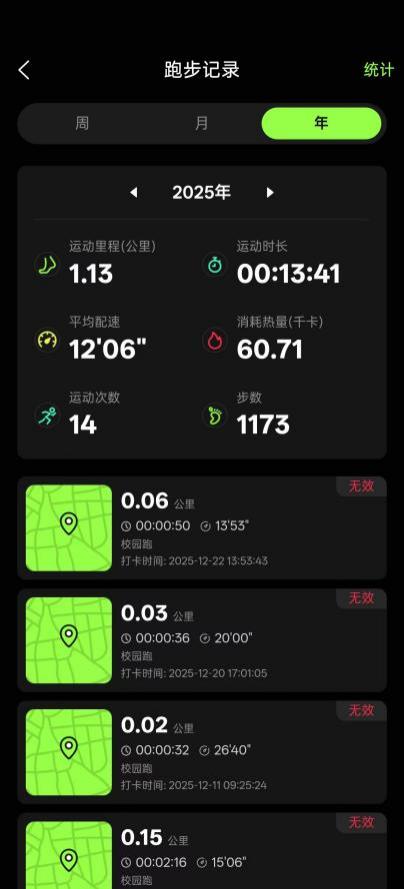
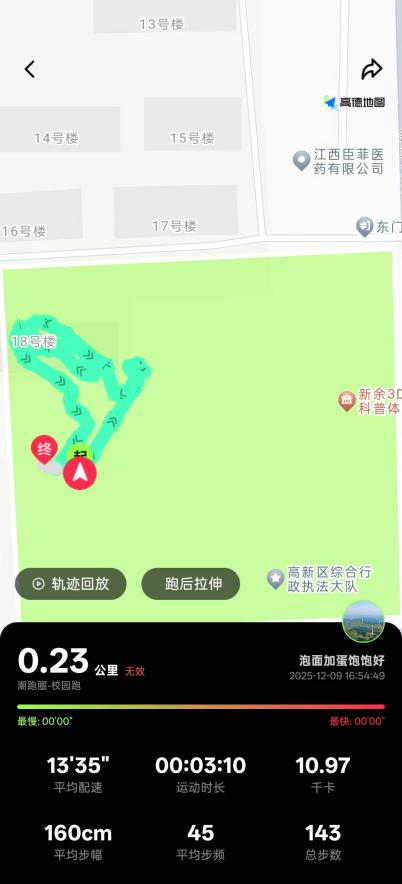
1.2.4 运动详情
步骤:「运动记录
->「运动详情
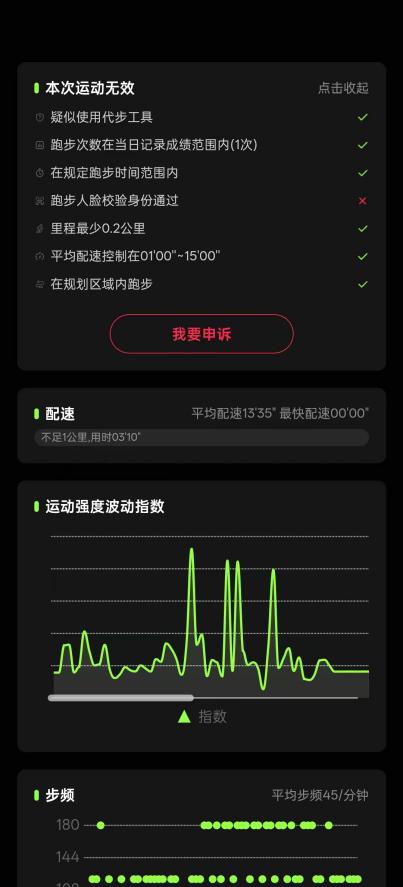
①运动详情查看「运动轨迹」「运动数据」「无效原因」「我要申诉
我要申诉
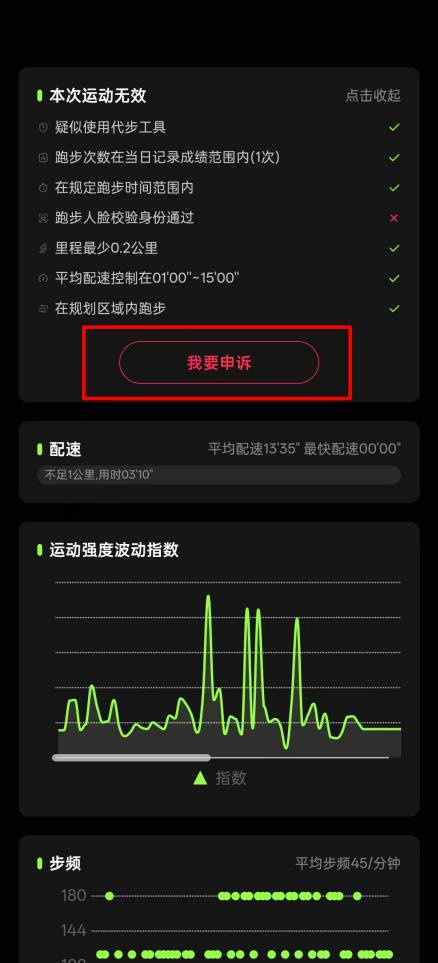
步骤:「运动详情
->「我要申诉
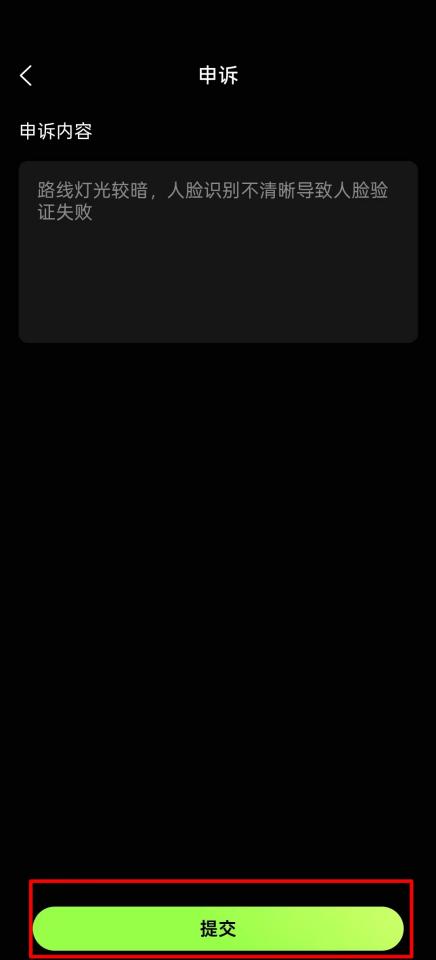
因系统导致的定位不准、人脸识别失败等问题可以提起申诉,人工会进行复审,复核为系统问题会修改为有效(申诉入口见运动详情)
申诉请简要描述问题原因
申诉审核通常为「5
个工作日左右
提交申诉后,申诉页面可以使用「AI审核
进行快速审核
1.2.5 申诉记录
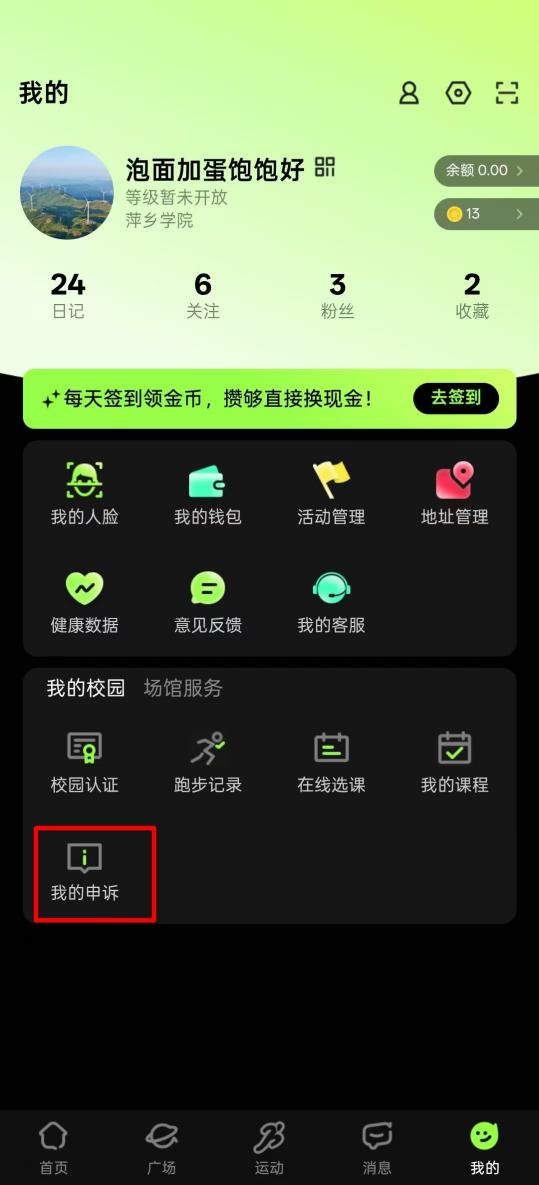
步骤:「我的
->「校园服务
->「我的申诉
,可快速查看申诉记录
帮助与客服
3.1 我的客服
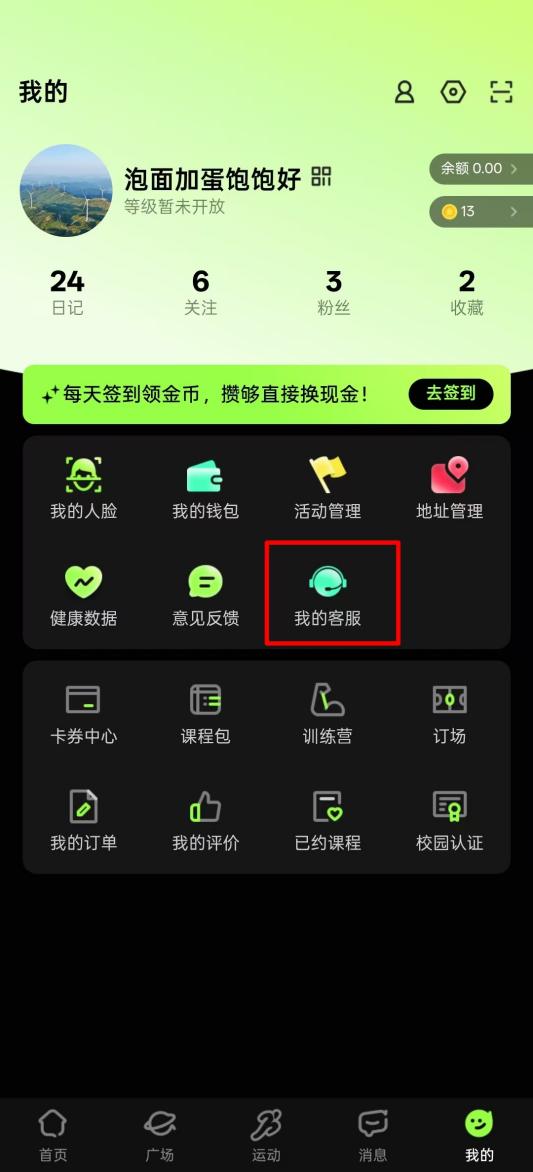
步骤:「我的
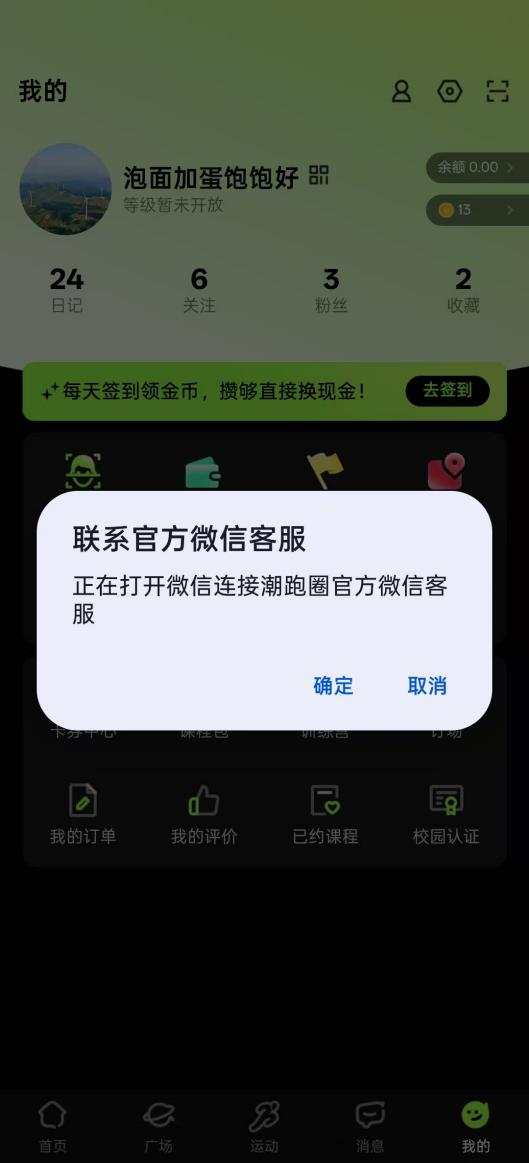
->「我的客服
客服在线时间为工作日8:30-12:00/13:30-17:30,其余时间请留言
咨询客服请发送学号及问题,以便在线客服能快速定位问题
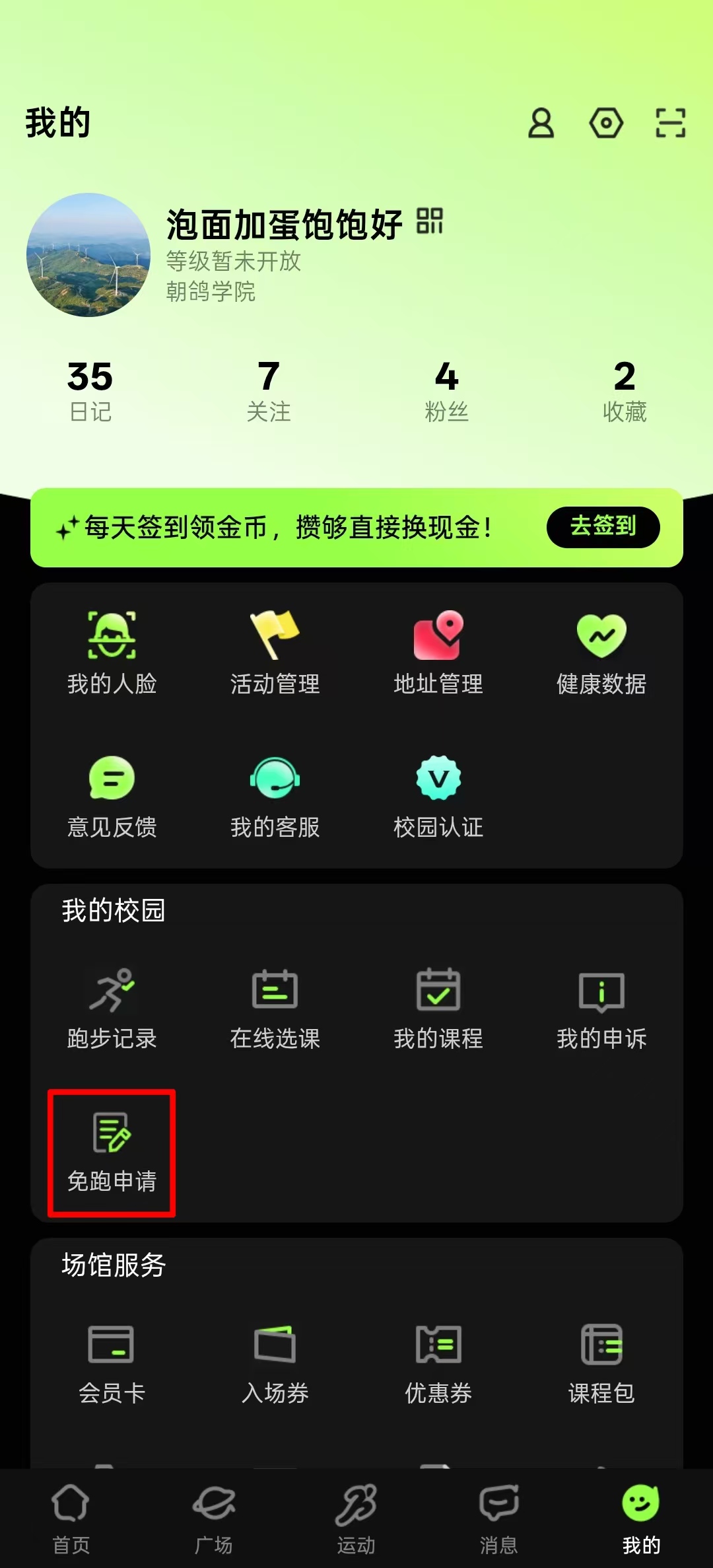
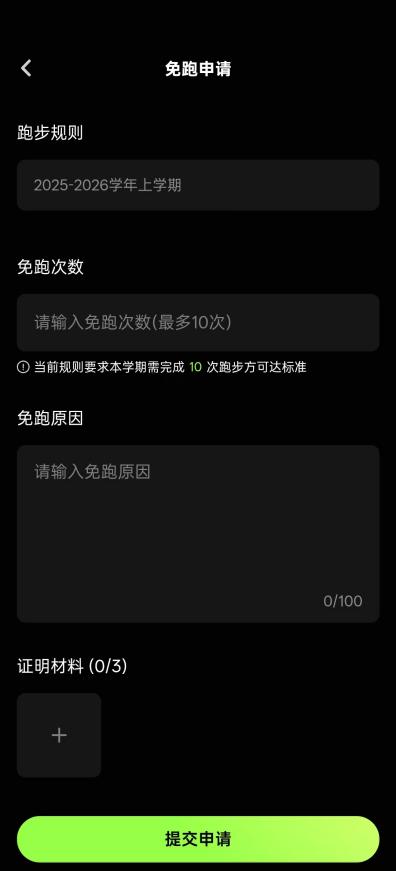
1.2.5 免跑申请
步骤:「我的
->「校园服务
->「免跑申请
->「发起申请
填写免跑次数、免跑原因,上传证明材料后,等待教师审核;
四、账号与安全
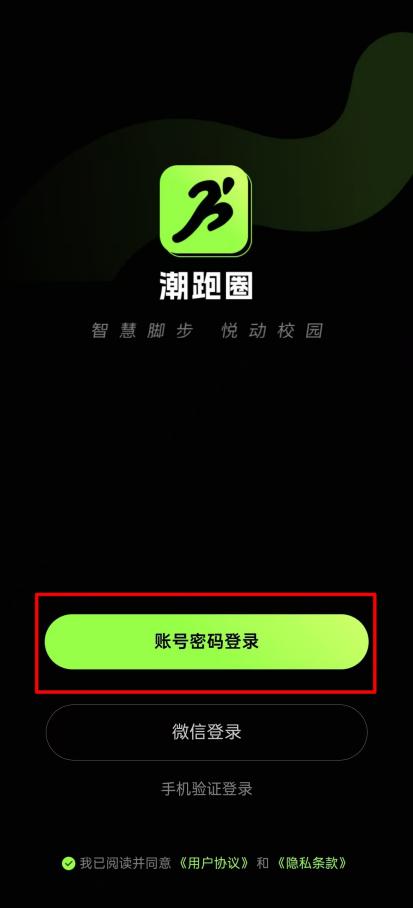
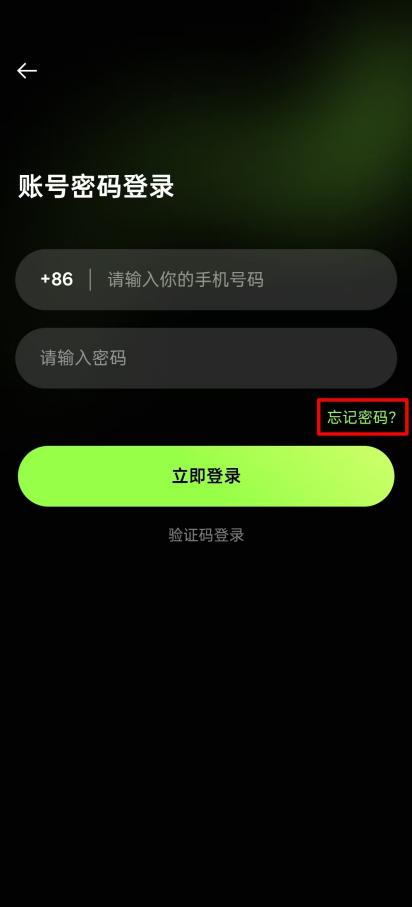
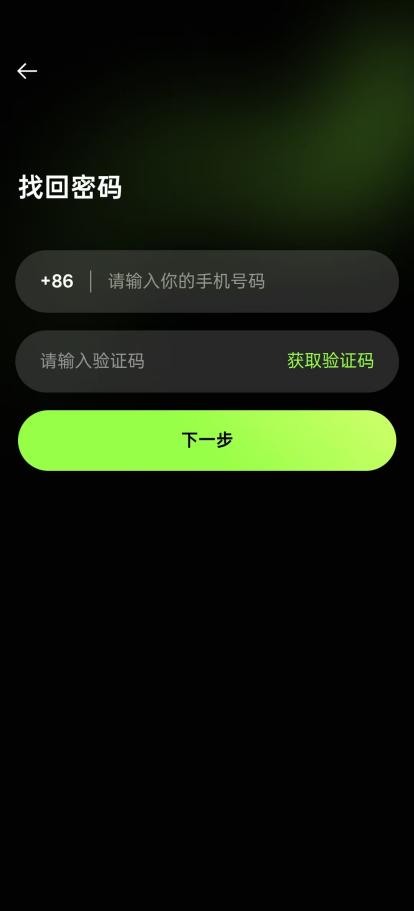
4.1 忘记密码
步骤:「登录
->「账号密码登录
->「忘记密码
->「找回密码
4.2修改密码
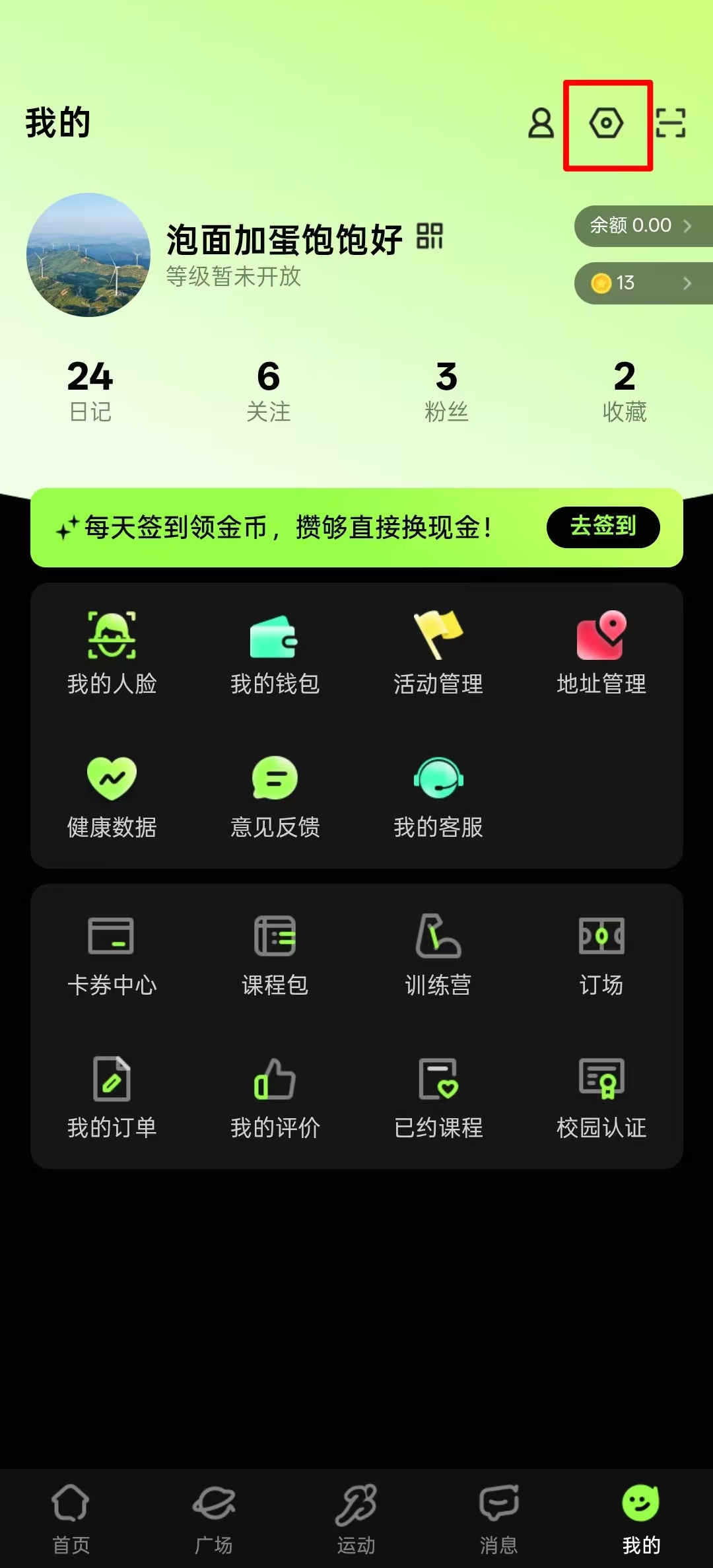
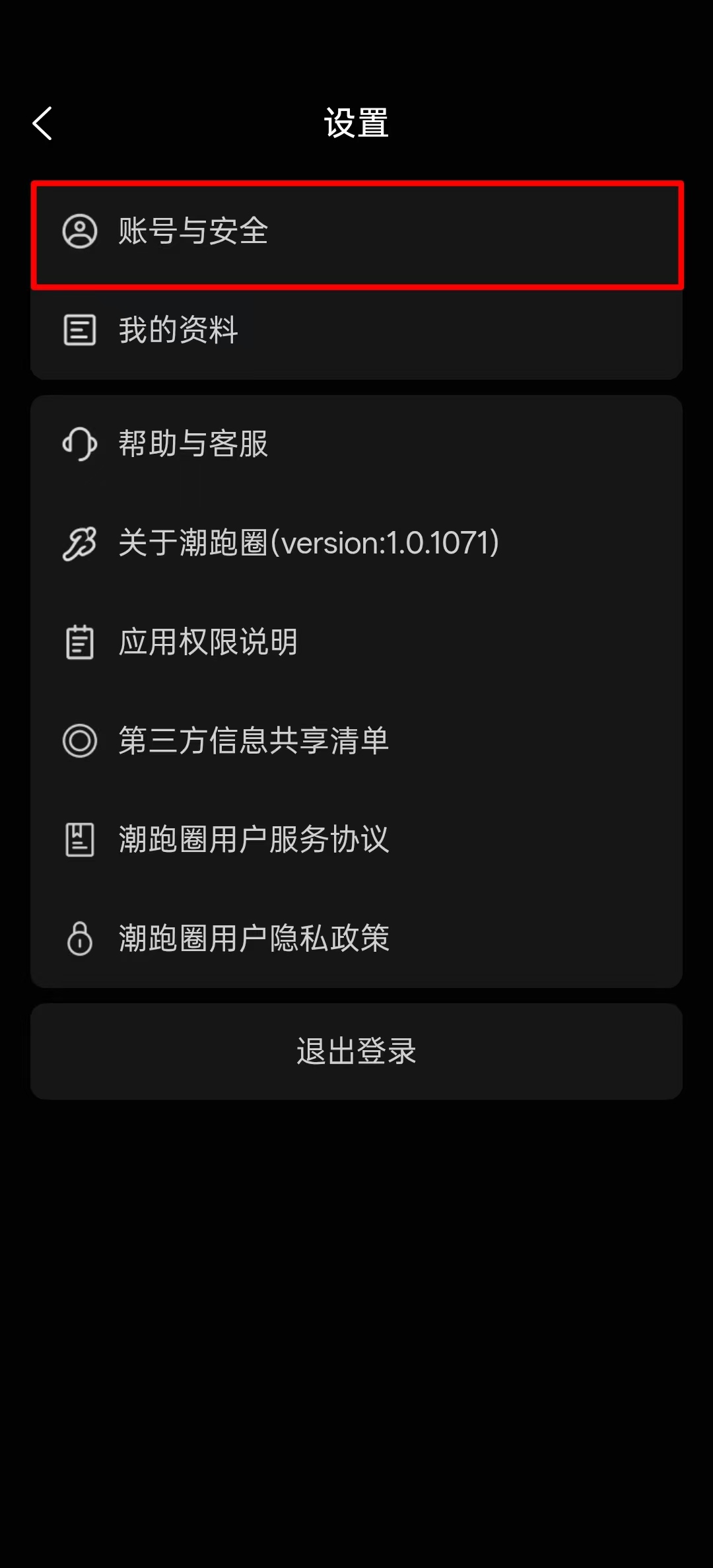
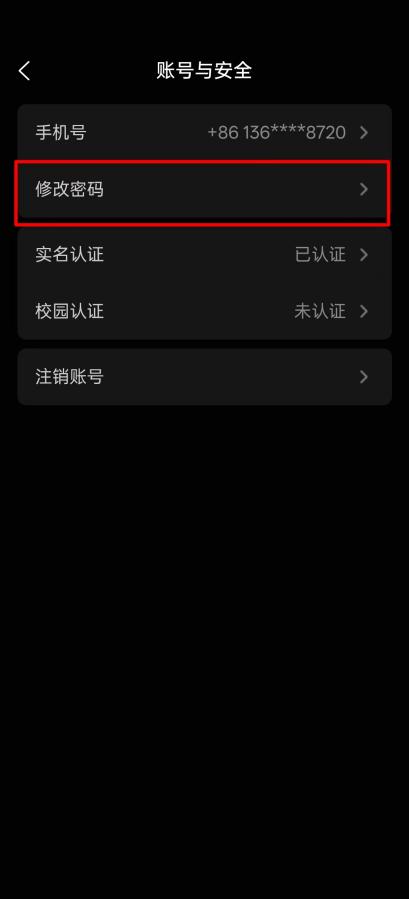
步骤:「设置
->「账号与安全
->「修改密码
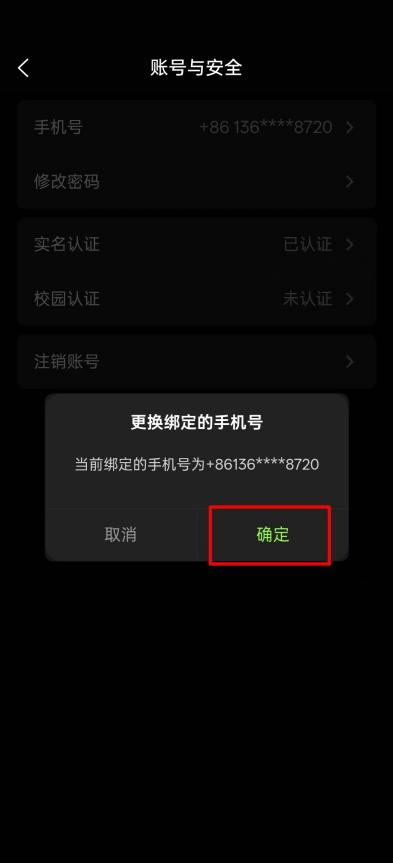
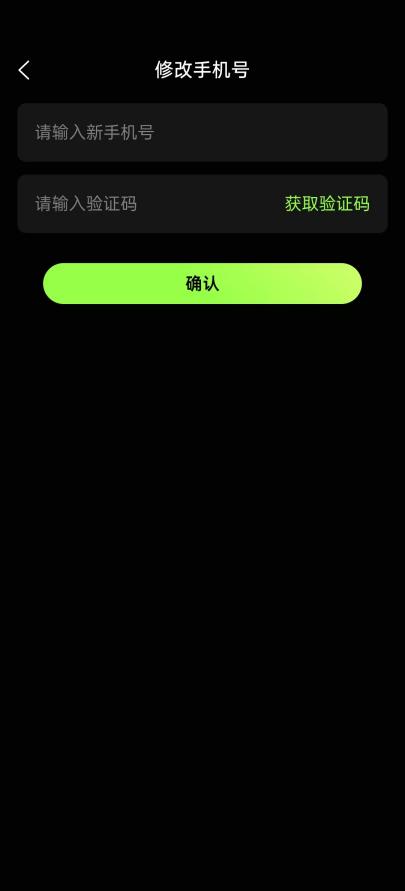
4.3 换绑手机号
步骤:「设置
->「账号与安全
->「手机号
一审:月漪
二审:陈世武
三审:张文斌